
使用的项目
注意事项
推荐在 Linux 环境下使用 Napcat,Windows 环境下易出现账号冻结情况。
一、Napcat部署
Napcat 项目中已准备好适合各机型的一键使用脚本
此处以 Linux 一键脚本为例进行演示
在终端中输入以下命令,回车,按照项目提示选择安装选项即可
curl -o \
napcat.sh \
https://nclatest.znin.net/NapNeko/NapCat-Installer/main/script/install.sh \
&& bash napcat.sh
命令选项(高级用法)
-
--tui使用tui可视化交互安装 -
--docker[y/n]: 使用 Docker 进行安装 (y) 或使用 Shell 直接安装 (n)- Docker 安装: 将 NapCat 运行在隔离的容器环境中,方便管理和迁移,但需要先安装 Docker
- Shell 安装: 直接在当前系统环境中安装 NapCat 及其依赖
--qq,--mode,--confirm: Docker 安装时使用的参数
-
--cli[y/n]: 是否安装 NapCat TUI-CLI (命令行UI工具)NapCat TUI-CLI: 允许你在 ssh、没有桌面、WebUI 难以使用的情况下可视化交互配置 Napcat
-
--proxy[0-6]: 指定下载时使用的代理服务器序号, Docker 安装可选 0-7, shell 安装可选 0-5 -
--force传入则执行 shell 强制重装
此处提供的脚本为 Linux 一键使用脚本(支持Ubuntu 20+/Debian 10+/Centos9) 如果你需要在其他平台安装,请参考Napcat官方文档
当出现如下界面时即安装完成
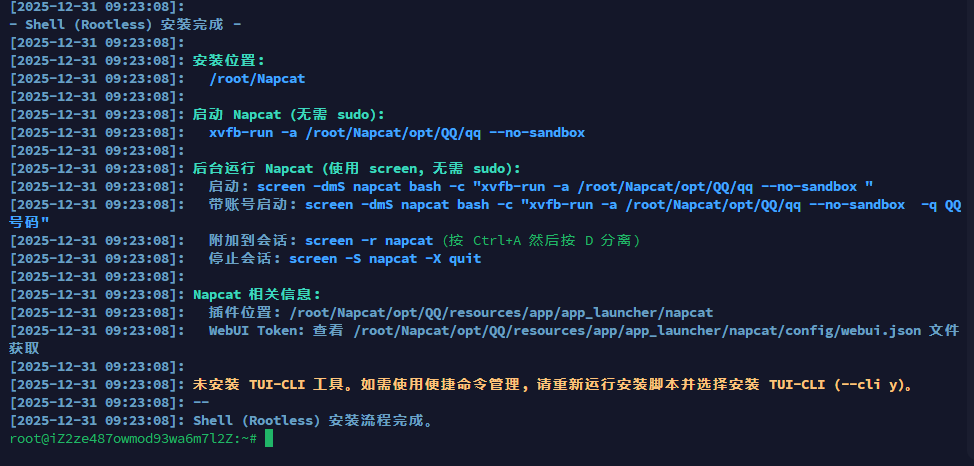 此时即可正常启动 Napcat (推荐使用后台运行)
在终端中运行如下命令启动 Napcat
screen -dmS napcat bash -c "xvfb-run -a /root/Napcat/opt/QQ/qq --no-sandbox "其他命令
安装位置:
	/root/Napcat

启动 Napcat (无需 sudo):
	 xvfb-run -a /root/Napcat/opt/QQ/qq --no-sandbox

 后台运行 Napcat (使用 screen, 无需 sudo):
	启动: screen -dmS napcat bash -c "xvfb-run -a /root/Napcat/opt/QQ/qq --no-sandbox "
	带账号启动: screen -dmS napcat bash -c "xvfb-run -a /root/Napcat/opt/QQ/qq --no-sandbox  -q QQ号码"
	附加到会话: screen -r napcat (按 Ctrl+A 然后按 D 分离)
	停止会话: screen -S napcat -X quit

 Napcat 相关信息:
	 插件位置: /root/Napcat/opt/QQ/resources/app/app_launcher/napcat
	 WebUI Token: 查看 /root/Napcat/opt/QQ/resources/app/app_launcher/napcat/config/webui.json 文件获取
如果你是在服务器中使用 Napcat,还需要在防火墙中放行
3001(网络配置端口,可自定义),6099(Webui,必须)以在本地访问 Napcat
二、Napcat配置
访问127.0.0.1:6099或服务器公网ip:6099来打开 Napcat Webui,查看终端后台即可获取到登录 token

后台启动输入
screen -r napcat即可打开 Napcat 后台,复制 token 后可直接ctrl+A+D关闭 screen
⚠️⚠️⚠️⚠️⚠️⚠️⚠️注意⚠️⚠️⚠️⚠️⚠️⚠️⚠️
Webui 首次登录后一定要将 token 更改为强密码,不要使用诸如password,123456789,88888888之类的弱密码,已有 Napcat 用户在公网上公开端口且未设置强密码,导致 QQ 被爆破封号
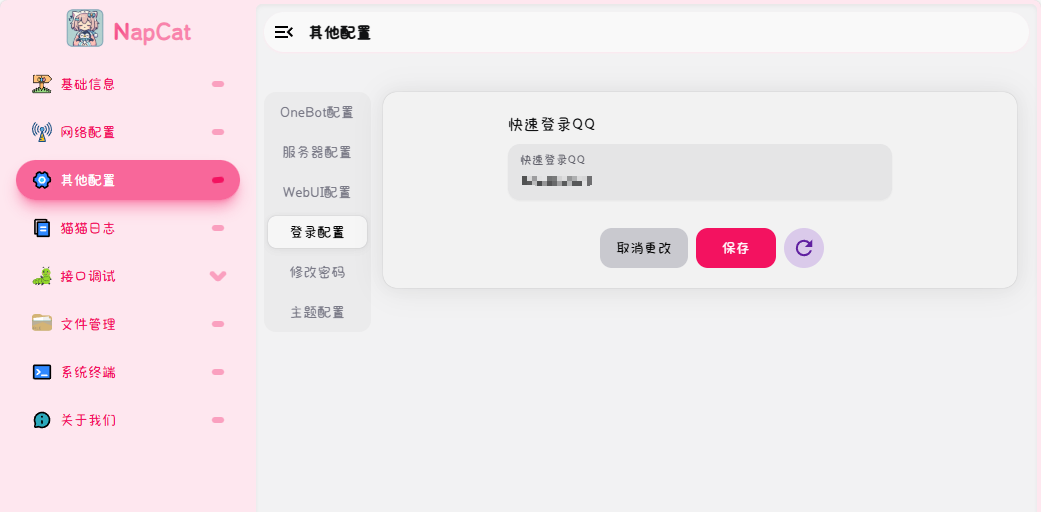
登录后可在其他配置-登录配置中启用快速登录,实现开机自启动后自动登录 QQ
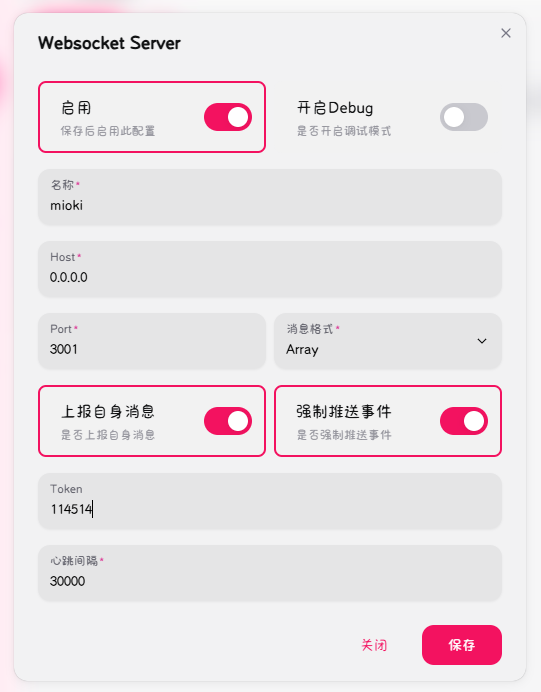
随后在网络配置中创建Websocket服务器,勾选启用,名称可自定义,Host建议改为0.0.0.0,Token自行更改,保存即可
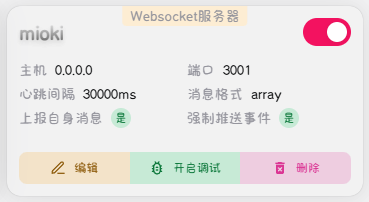
 当你看到
当你看到网络配置中出现了mioki(自定义的名称)的配置,即配置成功
三、Mioki部署
Mioki 是基于Node.js的机器人框架,因此请先确保你的设备上安装的 Node.js 版本 >= 22.18.0
可参考以下命令快速安装Nodejs
# 下载并安装 nvm:
curl -o- https://raw.githubusercontent.com/nvm-sh/nvm/v0.40.3/install.sh | bash

# 代替重启 shell
\. "$HOME/.nvm/nvm.sh"

# 下载并安装 Node.js:
nvm install 24

# 验证 Node.js 版本:
node -v # Should print "v24.12.0".

# 下载并安装 pnpm:
corepack enable pnpm

# 验证 pnpm 版本:
pnpm -v
输入如下命令来开始安装 Mioki
pnpx mioki@latestCLI 会依次引导你完成项目名称、权限设置,创建完成后先按提示进入项目文件夹
此时的项目文件夹下会生成一个配置文件package.json,打开后编辑Napcat字段,将其更改为正确的配置
    "napcat": {
      "protocol": "ws",
      "port": 3001,
      "host": "127.0.0.1",
      "token": "114514"
配置项说明
| 配置项 | 类型 | 默认值 | 说明 |
|---|---|---|---|
| prefix | string | ”#“ | 指令前缀,用于识别框架指令 |
| owners | number[] | [] | 机器人主人 QQ 号列表,拥有最高权限 |
| admins | number[] | [] | 机器人管理员 QQ 号列表 |
| plugins | string[] | [] | 启用的插件列表(插件目录名) |
| log_level | string | ”info” | 日志级别:trace、debug、info、warn、error |
| plugins_dir | string | ”./plugins” | 插件目录路径 |
| error_push | boolean | false | 是否将未捕获的错误推送给主人 |
| online_push | boolean | false | 机器人上线时是否通知主人 |
| status_permission | string | ”all” | 状态命令权限:admin-only 仅管理可用,默认所有人 |
| napcat.token | string | "" | NapCat WebSocket 访问密钥 |
| napcat.protocol | string | ”ws” | WebSocket 协议:ws 或 wss,默认 ws |
| napcat.host | string | ”localhost” | NapCat WebSocket 服务地址,默认 localhost |
| napcat.port | number | 3001 | NapCat WebSocket 服务端口,默认 3001 |
之后在文件夹目录下使用下列命令即可启动bot
pnpm install && pnpm start当你看到如下提示即代表机器人正确启动
========================================
欢迎使用 mioki 💓 v1.0.0
一个基于 NapCat 的插件式 QQ 机器人框架
轻量 * 跨平台 * 插件式 * 热重载 * 注重开发体验
========================================
>>> 正在连接 NapCat 实例: ws://localhost:3001?access_token=***
已连接到 NapCat 实例: NapCat-v4.2.0 机器人昵称(123456789)
>>> 加载 mioki 内置插件: mioki-core
成功加载了 1 个插件,总耗时 10.00 毫秒
mioki v1.0.0 启动完成,祝您使用愉快 🎉️插件开发及使用请参考Mioki官方文档,本篇不再赘述